Beste IPTV abonnementen
Introductie
Ben je klaar voor een revolutie op je televisiescherm? Vandaag de dag is lineair kijken immers passé. IPTV Smarters biedt de perfecte brug tussen jouw favoriete content en een vliegensvlugge interface. In deze gids ontdek je werkelijk alles over deze krachtige mediaspeler. We duiken diep in de installatie, configuratie en de beste instellingen voor 2026. Of je nu een Firestick fanaat bent of liever op je smartphone kijkt, wij helpen je verder. Laten we direct beginnen met de basis van deze populaire applicatie.
1: IPTV Smarters Pro: De Complete Gids voor de Beste Kijkervaring in 2026
Welkom in de wereld van grenzeloze streaming. Als we praten over gebruiksgemak, springt één naam er direct uit. IPTV Smarters Pro is namelijk de absolute koning onder de mediaplayers. Maar wat is het precies?
Wat is IPTV Smarters Pro?
In de eerste plaats is het belangrijk om iets te begrijpen. De app zelf bevat geen video’s of zenders. Je moet het zien als een lege, maar zeer luxe auto. Om te kunnen rijden, heb je brandstof nodig van een externe partij.
Het is essentieel dat je eerst een betrouwbare beste IPTV aanbieder van Nederland kiest. Zodra je die gegevens hebt, brengt de software alles prachtig in beeld. Bovendien werkt de vliegensvlugge interface ontzettend intuïtief. Hierdoor navigeer je razendsnel door duizenden live kanalen heen.
De software ondersteunt verschillende formaten zoals de Xtream Codes API. Daarnaast kun je eenvoudig een M3U playlist inladen. Omdat de app zo veelzijdig is, kiezen miljoenen Nederlanders voor deze oplossing. Het is simpelweg de meest stabiele IPTV speler op de huidige markt.
Het Verschil tussen de Gratis en Pro Versie
Je vraagt je waarschijnlijk af of je moet betalen. Gelukkig is de basisversie van de app vaak gratis. Toch biedt de Pro-variant flink wat extra voordelen voor de echte liefhebber.
Met de betaalde versie ontgrendel je bijvoorbeeld de multi-screen functie. Hiermee kijk je naar meerdere sportwedstrijden op één enkel scherm. Verder krijg je toegang tot geavanceerde ouderlijk toezicht instellingen. Ook het beheer van de EPG (Electronic Program Guide) werkt soepeler in de betaalde uitvoering.
Hoewel de gratis versie prima werkt, is de Pro-ervaring veel rijker. Je kunt bovendien externe spelers koppelen voor een betere beeldkwaliteit. Denk hierbij aan integraties met VLC of MX Player. Kortom, de investering is het voor de meeste gebruikers dubbel en dwars waard.
2: Hoe installeer je IPTV Smarters op Verschillende Apparaten?
Het mooie van deze software is de enorme veelzijdigheid op bijna elk platform. Of je nu op de bank zit of onderweg bent, de installatie is zo gepiept. Laten we stap voor stap kijken hoe je dit aanpakt op jouw favoriete hardware.
IPTV Smarters op Android TV en Smartphones
Voor de meeste gebruikers is de installatie op Android werkelijk een fluitje van een cent. Je opent simpelweg de Google Play Store op je toestel of smart tv. Zoek vervolgens naar de officiële app en klik op de installatieknop. Omdat het een lichte app is, staat deze binnen enkele seconden op je systeem.
Mocht je een mediabox gebruiken, dan kun je vaak direct aan de slag. Het is wel verstandig om te controleren of je opslagruimte voldoende is voor een soepele ervaring. Heb je eenmaal de app geopend? Dan ben je slechts één stap verwijderd van je favoriete zenders. Vergeet niet dat een goed IPTV kastje kopen de stabiliteit van de stream aanzienlijk kan verbeteren.
Beste IPTV abonnementen
Installatie op Amazon Firestick (Sideloading)
De Amazon Firestick is razend populair, maar vereist een kleine omweg via sideloading. Allereerst moet je de app ‚Downloader‘ installeren vanuit de Amazon Appstore. Ga daarna naar de instellingen van je Firestick en activeer de Developer Options. Hier vink je ‚Install Unknown Apps‘ aan voor de Downloader app.
Open nu Downloader en voer een specifieke code in, zoals 78522, om het APK-bestand op te halen. Zodra het downloaden klaar is, klik je op installeren en voilà! Je hebt nu toegang tot de volledige functionaliteit op je Firestick. Het is een kleine moeite, maar het resultaat is een fantastische streaming kwaliteit. Bovendien raden we aan om na de installatie de installatiebestanden te verwijderen om ruimte te besparen.
IPTV Smarters voor iOS (iPhone & Apple TV)
Apple-gebruikers hoeven gelukkig niet achter te blijven bij de rest. Voor de iPhone, iPad en Apple TV kun je de app gewoon in de officiële App Store vinden. Soms verandert de naam in de store naar „Smarters Player Lite“, maar de functies blijven identiek.

Het voordeel van het Apple-ecosysteem is de vliegensvlugge synchronisatie tussen je apparaten. Je voert je gegevens één keer in en kunt overal kijken. Let er wel op dat Apple streng is op updates, dus houd je app altijd bijgewerkt. Zo voorkom je vervelende foutmeldingen tijdens het kijken naar belangrijke wedstrijden.
Windows en macOS: TV kijken op je PC
Wil je liever op een groot computerscherm kijken terwijl je werkt? Dat kan natuurlijk ook heel eenvoudig! Er zijn speciale versies beschikbaar voor zowel Windows (.exe) als macOS (.dmg). Je downloadt deze direct van de officiële website van de ontwikkelaar.
Na de snelle installatie log je in met je gegevens en geniet je van een desktop-ervaring. Dit is ideaal voor mensen die geen extra tv in de buurt hebben staan. Dankzij de ondersteuning voor internationale streaming standaarden werkt de software vlekkeloos op je laptop of desktop.
3: Je IPTV Abonnement Koppelen aan de App
Heb je de software eindelijk geopend? Fantastisch, dan is het nu tijd voor het echte werk. Het koppelen van je zenders is gelukkig een fluitje van een cent. Je hebt hiervoor simpelweg de inloggegevens van je provider nodig. Laten we kijken naar de twee meest gebruikte methodes in 2026.
Inloggen met Xtream Codes API (Aanbevolen)
Veruit de meeste experts raden de Xtream Codes API aan voor een optimale ervaring. Waarom is dit eigenlijk de beste keuze? Het antwoord is simpel: stabiliteit en automatisch gemak. Wanneer je inlogt met deze methode, worden je zenders en de gids direct gesynchroniseerd.
Je vult je gebruikersnaam, wachtwoord en de server-URL in die je hebt gekregen. Zodra je op ‚Add User‘ klikt, haalt de app alle informatie op van de server. Dit zorgt ervoor dat je altijd de nieuwste zenderlijst hebt zonder handmatige updates. Bovendien is dit de meest veilige manier om je IPTV abonnement te gebruiken op je favoriete apparaat. Het risico op foutmeldingen is bij deze methode aanzienlijk kleiner dan bij andere opties.
Beste IPTV abonnementen
Gebruik maken van M3U Playlists
Soms krijg je van een aanbieder geen API-gegevens, maar een lange link. Dit noemen we een playlist M3U. Hoewel dit een oudere methode is, werkt het nog steeds uitstekend in de software. Je plakt de volledige URL simpelweg in het daarvoor bestemde veld in de app.
Het nadeel van een statische lijst is echter dat updates niet altijd automatisch gaan. Als de aanbieder een zender verandert, moet je de lijst soms handmatig verversen. Toch is het een prima alternatief voor wie snel wil kijken zonder gedoe. De app verwerkt deze lijsten razendsnel, mits je internetverbinding stabiel genoeg is voor de data.
4: Haal het Maximale uit IPTV Smarters
Nu je de basis onder de knie hebt, wordt het tijd voor de echte magie. De software zit namelijk boordevol verborgen pareltjes die je kijkervaring compleet transformeren. In 2026 draait alles om personalisatie en de allerhoogste beeldkwaliteit. Laten we eens dieper in de geavanceerde instellingen duiken die deze app zo uniek maken.
De EPG (Elektronische Programmagids) Instellen
Een goede tv-ervaring valt of staat met een overzichtelijke gids. Zonder EPG (Electronic Program Guide) tast je immers volledig in het duister over wat er op tv is. Gelukkig haalt de software deze data meestal automatisch binnen via de API.
Mocht de gids onverhoopt niet laden, dan kun je in de instellingen handmatig de bron verversen. Het is bovendien mogelijk om een externe XMLTV-link toe te voegen voor nog meer details. Zo zie je niet alleen wat er nu draait, maar kun je ook herinneringen instellen voor latere programma’s. Een goed gevulde gids zorgt ervoor dat je nooit meer je favoriete talkshow of sportwedstrijd mist.
Multi-Screen: 4 Schermen Tegelijk Kijken
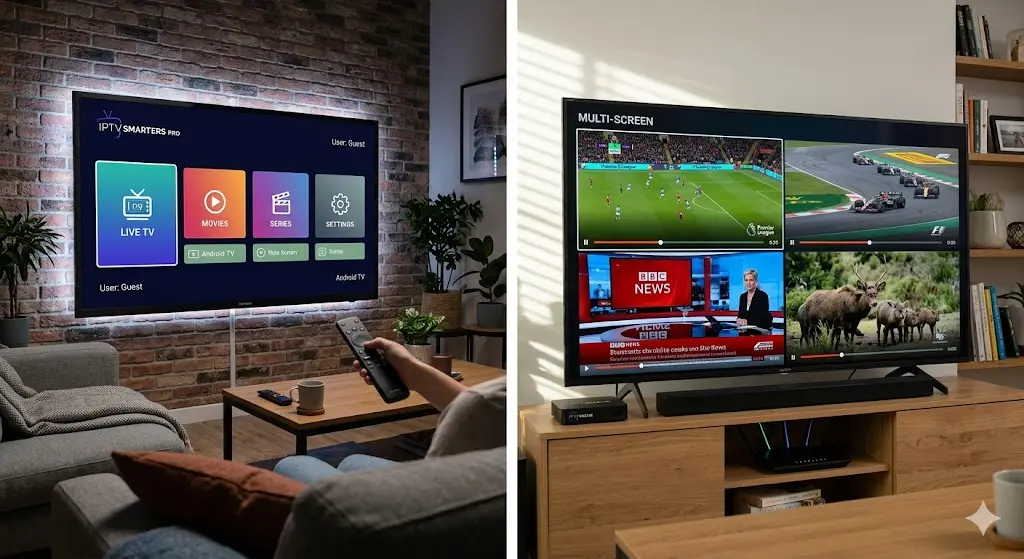
Ben je een fanatieke sportliefhebber? Dan is de multi-screen functie werkelijk een geschenk uit de hemel. Hiermee kun je tot wel vier verschillende streams tegelijkertijd bekijken op één enkel display. Stel je voor: de Formule 1, een voetbalwedstrijd en het nieuws, allemaal tegelijk in beeld!
Om deze functie soepel te laten draaien, is een krachtige internetverbinding essentieel. We raden hiervoor een stabiele verbinding aan met een hoge bandbreedte voor optimale 4K streaming. Klik simpelweg op het multi-screen icoon in het hoofdmenu en kies je favoriete kanalen. Het wisselen van audio tussen de schermen gaat bovendien vliegensvlug met een simpele klik.
Beste IPTV abonnementen
5: Veelvoorkomende Problemen en Oplossingen
Soms loopt de techniek helaas niet zoals we zouden willen tijdens een spannende film. Geen paniek, want de meeste haperingen zijn met een paar klikken opgelost. In 2026 zijn er gelukkig slimme trucjes om je verbinding weer kerngezond te maken. Laten we de meest effectieve methoden doornemen om ongestoord verder te kijken.
Wat te doen bij „Playback Error“ of Buffering?
Niets is immers vervelender dan een cirkeltje dat blijft draaien midden in een wedstrijd. De oorzaak van buffering ligt vaak bij een overvolle cache van de applicatie. Ga naar de instellingen van je apparaat en kies voor ‚Apps‘. Zoek de software op en klik op ‚Clear Cache‘ om tijdelijke bestanden direct te verwijderen.
Mocht dit niet helpen, dan is een IPTV kopen gids raadplegen een slimme zet voor kwaliteitscontroles. Soms helpt het ook om de ‚Stream Format‘ in de app aan te passen van MPEGTS naar HLS. Deze kleine wijziging kan de stabiliteit op drukke momenten namelijk aanzienlijk verbeteren. Bovendien raden we aan om je router eens per week even kort te herstarten.
VPN Gebruik met IPTV Smarters
Privacy is tegenwoordig natuurlijk een groot goed, zeker bij het online streamen van media. Een VPN is daarom essentieel om je digitale voetafdruk effectief te verbergen voor nieuwsgierige ogen. Bovendien voorkom je hiermee dat je provider je internetsnelheid opzettelijk knijpt tijdens piekuren.
Door gebruik te maken van Europese server infrastructuren, behoud je altijd een razendsnelle verbinding zonder vertraging. Kies bij voorkeur voor een aanbieder met een ‚Kill Switch‘ functie voor maximale veiligheid. Hierdoor blijft je echte locatie altijd privé, zelfs als de VPN-verbinding onverhoopt even wegvalt. Het is simpelweg een onmisbare laag bescherming voor elke serieuze streamer in 2026.
6: IPTV Smarters vs. Andere Spelers (TiviMate, GSE Smart IPTV)
Hoewel de software die we bespreken razendsnel is, zijn er natuurlijk kapers op de kust. Het is immers verstandig om te weten wat de concurrentie precies te bieden heeft in 2026. Elke app heeft namelijk zijn eigen unieke krachten en specifieke doelgroep. Laten we daarom eens kijken hoe de koning van de spelers zich verhoudt tot de rest.
De Strijd om de Beste Interface
Als we kijken naar puur visueel genot, dan is TiviMate vaak de grootste uitdager op Android TV. Deze app voelt namelijk aan als een luxe, moderne kabelontvanger met een vlijgensvlugge gids. Echter, TiviMate is specifiek ontworpen voor grote schermen en werkt minder fijn op een smartphone. IPTV Smarters Pro blinkt daarentegen juist uit in veelzijdigheid op elk denkbaar platform. Of je nu kijkt op je tablet of je tv, de ervaring blijft consistent en betrouwbaar.
Bovendien is de installatie van Smarters vaak een stuk eenvoudiger voor de gemiddelde gebruiker. Je voert simpelweg je gegevens in en alles werkt direct naar behoren. Voor wie houdt van een „instellen en vergeten“ aanpak, blijft Smarters dan ook de absolute aanrader. Het is de ideale speler om te combineren met een degelijke IPTV kopen gids.
Beste IPTV abonnementen
7: Veelgestelde Vragen en Conclusie
Veelgestelde Vragen (People Also Ask)
Is IPTV Smarters Pro gratis in 2026? Ja, er is een basisversie die je gratis kunt downloaden in de meeste stores. Echter, voor functies zoals multi-screen en geavanceerd beheer is de Pro-upgrade vereist. Deze eenmalige investering ontgrendelt de volledige potentie van de applicatie.
Hoe voeg ik kanalen toe aan IPTV Smarters? Je voegt kanalen toe door in het hoofdmenu te kiezen voor ‚Add User‘. Hier vul je de Xtream Codes API gegevens of een M3U playlist URL in. Zodra je op opslaan klikt, worden alle zenders en de gids automatisch ingeladen.
Werkt IPTV Smarters in Nederland legaal? De software zelf is 100% legaal, aangezien het slechts een mediaplayer is zonder eigen content. Het is echter jouw eigen verantwoordelijkheid om de app te vullen met legale contentbronnen. Zorg er altijd voor dat je de auteursrechtwetgeving in je regio respecteert.
Conclusie: Waarom IPTV Smarters de Standaard is in 2026
Kortom, wie op zoek is naar de ultieme balans tussen prijs, gemak en kwaliteit komt automatisch hier uit. IPTV Smarters Pro is niet voor niets de meest gedownloade speler van dit jaar. Met zijn vliegensvlugge interface en brede compatibiliteit laat het de concurrentie ver achter zich.
Door de juiste instellingen te gebruiken en je privacy te beschermen, creëer je een bioscoopervaring in je eigen huis. De toekomst van televisie is digitaal, en deze app is de sleutel tot die wereld. Veel kijkplezier!